Cara Membuat Mail Merge di MS Word MENGGUNAKAN Exel
- Pertama buka microsoft excel anda. Kita akan membuat penyimpanan data disini namun kita harus memberi nama pada sheet kita dahulu. Berikut cara merename sheet di excel :

Rename Sheet
- Jika sudah, langkah selanjutnya adalah membuat tabel sesuai dengan data milik kita. :

Tabel
- Silahkan isi tabel dengan data kita. Jika sudah kemudian save.
- Langkah selanjutnya adalah kita buka microsoft word. Disini silahkan anda desain format baku yang nantinya akan diisi dari data excel kita:

Format pada Ms. Word
- Kemudian ikuti setting berikut. Pada Ms. Word kita pilih menu Mailings >> Start Mail Merge >>Step by Step Mail Merge Wizard.

Menu Mailings
- Pada menu samping kanan atas pilih Select Document Type, pilih Letters >> Next:Starting Document.
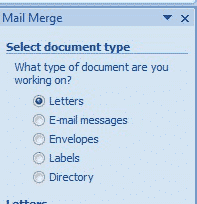
Document Type
- Lihat pada menu Select starting document, pilih Use the current document >> Next:Select Recipients

Starting Document
- Lihat pada menu Select recipients > Pilih Use an existing list > Klik Browse > Pilih File Sheet Excel kita tadi > Pilih Next: Write Your Letter.

Recipients

Pilih Sheet
- Kemudian untuk mengisi format yang sudah kita buat. Arahkan mouse ke format anda. Pilih tab Insert Merge Field > Pilih isi kolom dengan format anda :

Menghubungkan file Ms. Excel dengan Ms. Word
- Untuk melihat hasilnya anda bisa pilih menu Preview Result. Untuk mengganti data selanjutnya klik anak panahnya.


No comments:
Post a Comment